


Olhando de fora, quem não conhece o Minecraft assume que é um jogo extremamente leve. Se procuras como otimizar minecraft pc fraco, sabes que o mundo feito inteiramente de blocos pixelizados é um autêntico sugador de recursos.
Como o jogo foi construído originalmente em Java, ele é muito dependente do processador (CPU) e lida pessimamente com a renderização de novos blocos (chunks). O resultado? Quebras de frames constantes, bloqueios a meio de explorações e batalhas contra mobs que se tornam impossíveis devido ao lag visual.
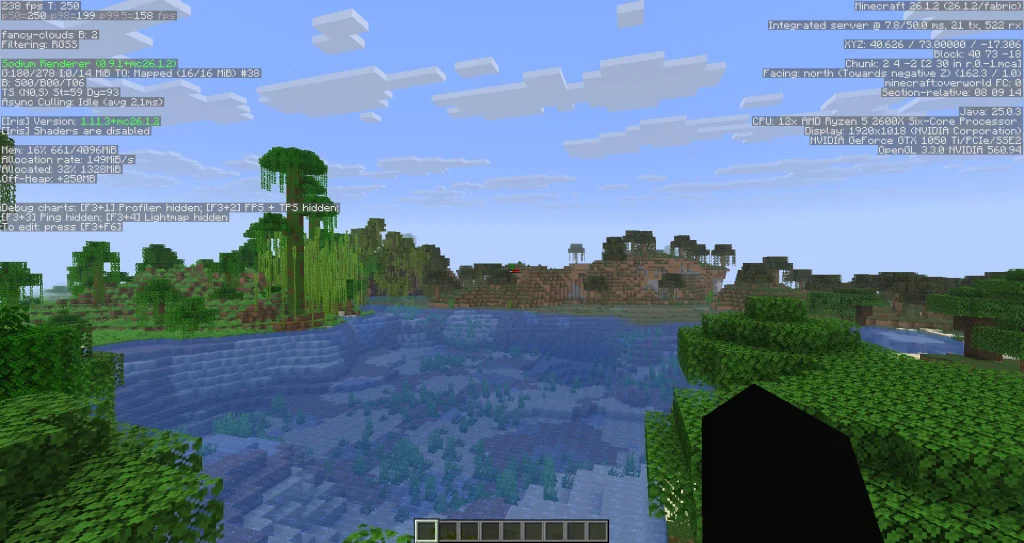
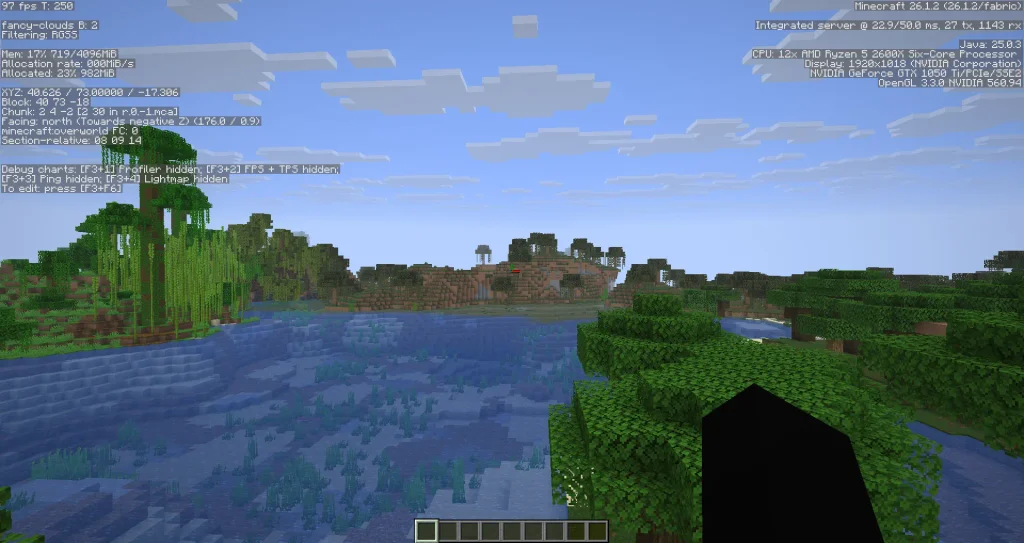
Se estás cansado de jogar a 15 ou 20 FPS com o jogo a engasgar-se todo, este guia prático é para ti. Vamos deixar as teorias de lado e ver o passo a passo definitivo para otimizar minecraft pc fraco, aplicando as melhores otimizações de 2026 para duplicares ou triplicares o teu desempenho de forma real
1. O Fim do OptiFine: Por que deves mudar?
Durante quase uma década, o OptiFine foi o mod obrigatório para qualquer jogador que precisasse de performance. Ele cumpriu o seu papel, mas o motor do Minecraft mudou imenso nas versões mais recentes e o código do OptiFine tornou-se obsoleto e pesado.
Hoje, a comunidade de desenvolvimento utiliza a rede Fabric associada a mods de nova geração. Enquanto o OptiFine apenas tentava “esconder” o lag diminuindo animações, os novos mods reconstroem por completo a forma como os blocos são processados pela tua placa gráfica, garantindo ganhos de FPS que o OptiFine nunca conseguiria alcançar.
A transição é simples e os resultados são imediatos.
2. O Combo de Otimização Obrigatório: Sodium + Iris
Para começares a voar no jogo, a base do teu sucesso assenta em dois mods principais que funcionam em conjunto:
- Sodium: Este é o coração da otimização moderna. O Sodium substitui o motor de renderização padrão do Minecraft por um sistema ultra-eficiente. Ele reduz drasticamente o consumo do processador e elimina os micro-congelamentos quando estás a correr pelo mapa e o mundo precisa de carregar novos terrenos.
- Iris Shaders: Se gostas de jogar com visuais bonitos mas o teu PC não aguenta, o Iris é a solução. Ele permite-te carregar pacotes de shaders modernos com uma otimização brutal, correndo de forma infinitamente mais leve do que os sistemas antigos.

3. Definições Gráficas Otimizadas Dentro do Jogo
Depois de instalares o Sodium, precisas de ajustar os botões certos dentro do menu do jogo para extrair até à última gota de rendimento do teu hardware. Se o teu PC é modesto, faz estas alterações sem medo:
- Distância de Renderização (Render Distance): Coloca entre 6 e 8 chunks. Cada bloco extra que adicionas aqui força o teu PC a calcular milhões de cubos em tempo real. Manter este valor controlado é o segredo número um para estabilizar os teus FPS.
- Distância de Simulação (Simulation Distance): Fixa em 5 chunks. Isto dita a que distância as plantações crescem e os monstros ganham vida. Reduzir isto alivia uma carga enorme sobre o teu processador.
- Gráficos: Altera de Bonitos (Fancy) para Rápidos (Fast). Isto remove transparências desnecessárias nas folhas das árvores e simplifica os efeitos de luz.
- Nuvens e Sombras de Entidades: Desativa por completo. Não acrescentam nada à jogabilidade e roubam recursos preciosos à tua placa gráfica.
4. Alocação de Memória RAM no Launcher da Mojang
Esta é uma rasteira em que quase todos os jogadores iniciantes caem. Por defeito, o Minecraft Launcher oficial vem configurado para disponibilizar apenas 2 GB de memória RAM para o jogo, mesmo que o teu computador tenha 8 GB ou 16 GB instalados. Quando o jogo atinge esse limite de 2 GB, ele começa a soluçar de forma violenta.
Para resolveres isto, segue estes passos rápidos:
- Abre o teu Minecraft Launcher oficial.
- Clica no separador Instalações no topo.
- Passa o rato por cima da instalação que costumas jogar (ex: Fabric Release) e clica nos três pontos ➔ Editar.
- Clica em Mais Opções na parte inferior da página.
- Procura pela linha de texto chamada Argumentos JVM. Logo no início dessa linha, vais encontrar o código
-Xmx2G. - Altera o número
2para4(ficando-Xmx4G). Isto indica ao sistema que o jogo agora tem permissão para usar até 4 GB de RAM, garantindo uma fluidez total durante sessões de jogo longas. - Clica em Guardar e inicia o jogo.

Perguntas Frequentes (FAQ)
Veredicto
Não precisas de gastar centenas de euros num computador de gaming topo de gama para desfrutares do Minecraft de forma fluida. Ao abandonares o OptiFine, instalares o combo moderno do Sodium através do Fabric e libertares mais memória RAM no teu launcher, consegues transformar completamente a tua experiência de jogo. Faz os testes, aplica os passos e prepara-te para jogar sem soluços!


